Ett mötesrum som fungerar utan krångel sparar minuter vid varje uppkoppling, minskar stress inför presentationer och ger ett mer professionellt intryck. Valet mellan HDMI, USB-C och trådlös skärmdelning avgör hur väl rummet hanterar olika enheter, hur snabbt byte av presentatör går och hur stabilt bild och ljud levereras. Tekniska specifikationer spelar roll, men vardagslogik och rutinmässiga beteenden i kontorsmiljön väger lika tungt.
Vad skiljer alternativen i praktiken?
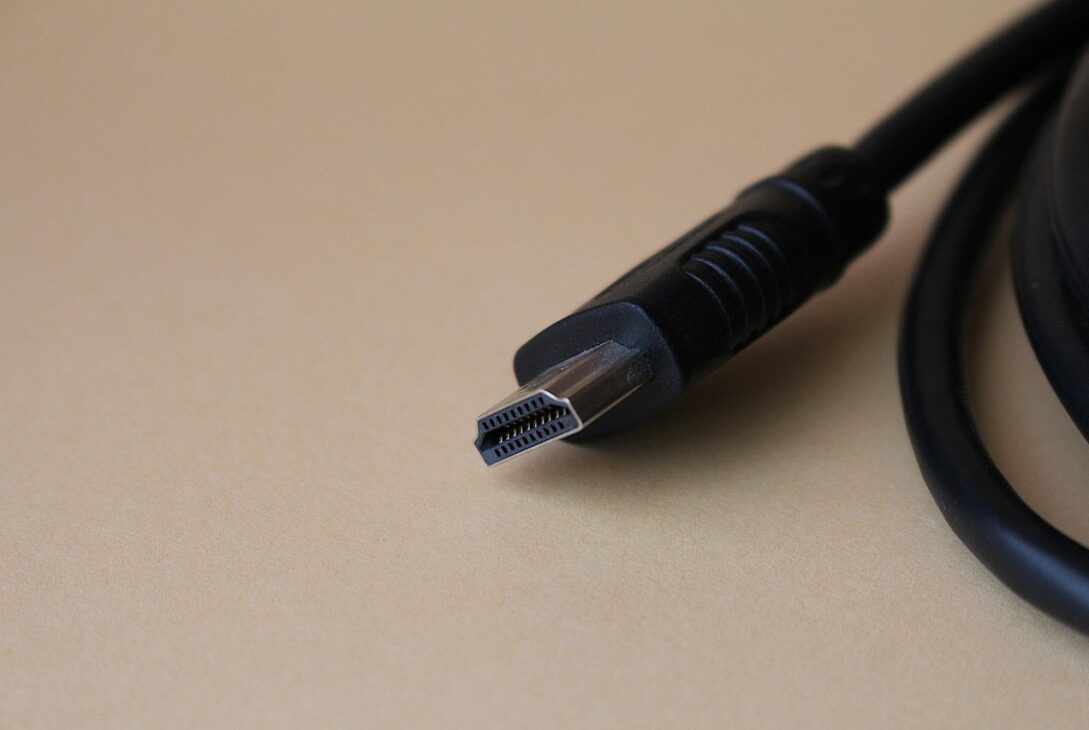
HDMI är enkel och robust. Kabeln bär video och ljud i hög kvalitet, fungerar med nästan alla laptops via antingen inbyggd port eller liten adapter, och drabbas sällan av störningar. Begränsningen ligger i att HDMI inte laddar datorn. Användaren behöver ofta separata nätadaptrar, vilket kan leda till ett bord fyllt av kablar.
USB-C levererar video, ljud, data och ström över en och samma kontakt, förutsatt att porten i datorn stödjer DisplayPort Alt Mode och att kabeln eller hubben klarar jobbet. Rätt uppsättning gör uppstarten snabb, laddar datorn och stöttar kamera, mikrofon och nätverk via en USB-C dockningsstation kontor. Utmaningen är variationen i datorportar och kablars kapacitet. Inte alla USB-C portar skickar video, och vissa kablar är begränsade till lägre bandbredd.
Trådlös skärmdelning friar bordet från kablar och förenklar platsbyten mellan deltagare. För en trådlös presentation mötesrum används ofta lösningar som stödjer flera protokoll och plattformar. Fördelarna syns tydligt i kreativa workshops och när flera vill bidra. Nackdelen är att nätverk, säkerhetsinställningar och bandbredd påverkar kvalitet och fördröjning, vilket gör att video med hög framerate och exakt lip-sync ibland får det kämpigt.
Teknik möter beteende: hur rummet faktiskt används
I många företag blandas bärbara datorer med skiftande portar, surfplattor och telefoner. BYOD-miljöer mår bäst av valfrihet. Ett mötesbord som erbjuder både HDMI och USB-C ger förutsägbar bild, medan en trådlös lösning ger smidig hands-off överlämning. Det som ofta sänker effektiviteten är inte själva tekniken, utan otydliga instruktioner, saknade adaptrar eller att någon inte hittar rätt knapp på skärmen.
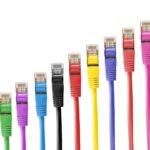
Tydlig skyltning vid bordet, korta instruktioner på rumsdisplayen och färgkodade kablar minskar friktion. När anslutningen är självklar minskar behovet av ad hoc-support via chatt eller telefon.
Bildkvalitet, laddning och kompatibilitet
För presentationer med mycket text, detaljerade diagram och kalkylblad krävs stabil skärpa och korrekt skalning. Både HDMI och USB-C klarar hög upplösning och bildfrekvens, men specificeringen och kabelkvaliteten spelar roll. För super-ultrabreda skärmar och högre uppdateringsfrekvenser gäller det att kontrollera att både dator, kabel och skärm matchar signalen. För utrymmen med videokonferensbar vill man undvika skalningsfel som gör att fönster blir suddiga.
Laddningsfrågan avgör ofta valet mellan HDMI eller USB-C mötesrum. Om användarna kopplar in sig i längre möten, är USB-C med strömförsörjning praktiskt. Då slipper man jaga vägguttag, och den inbyggda AV-kedjan håller datorn laddad. Där HDMI dominerar behövs minst ett par tillgängliga eluttag eller ett strömuttag i bordet.
När trådlöst passar – och när kabel vinner
Trådlös skärmdelning briljerar när flera ska visa korta utdrag från varsin enhet eller hoppa in och ut under en workshop. Ett trådlöst system med stöd för plattformar som Windows, macOS, Android och iOS ger låg tröskel. Vid längre sändningar av rörlig video, demovisningar av program med små UI-element eller sessioner där exakt synk mellan bild och ljud krävs, är en kabel tryggare.
Även nätverkstopologi spelar in. Gästnät, segmentering och brandväggsregler kan komplicera en trådlös presentation mötesrum. I en kontorsmiljö med hög klienttäthet bör lösningen prövas mot verkliga förhållanden: full beläggning, parallella Teams- eller Zoom-möten och samtidig filsynk i bakgrunden. Den som äger AV-miljön brukar planera ett fallback-läge via kabel för att alltid kunna leverera bild.
USB-C dockningsstation kontor: navet i modern uppkoppling
I många projekt landar man i en docka som ansluter till rummets skärm, kamera, mikrofon och nätverk. En USB-C dockningsstation kontor kan ersätta flera lösa adaptrar och ge en en-kabel-upplevelse. För att det ska fungera i vardagen krävs tydlig märkning av vilken port som ger rätt effekt, gärna 60 W eller mer beroende på laptopmodell. Kontrollera att dockan stödjer de upplösningar och uppdateringsfrekvenser rummet kräver, samt att den kan hantera simultana bildskärmar om rummet har två displayer.
IT-ansvariga tittar även på drivrutinsstöd, firmwareuppdateringar och möjlighet till fjärrövervakning. Stabil drift under lång tid väger tyngre än teoretisk maxprestanda på pappret. Om organisationen har flera datorfabrikat och olika USB-C-implementationer, kan ett par veckors pilotperiod avslöja kompatibilitetsluckor innan utrullning.
Rumsstorlek, skärmval och akustik påverkar anslutningen
I mindre huddle spaces räcker ofta en enda kabel och en enkel skärm. Här blir snabb anslutning viktigare än avancerade scenarier. I medelstora mötesrum med 6 till 10 platser behövs ofta fler portar och ett överskådligt bord, gärna med infälld anslutningspanel. Större konferensrum med dubbla skärmar, videobar och takmikrofoner kräver tydligare signalvägar och en genomtänkt kabeldragning för att undvika fallgropar som jordloopar eller märkliga bildbortfall när någon ruckar på bordslådan.
Akustik, kameraplacering och kabeldragning går hand i hand. Om en kabel tvingar presentatören att sitta obekvämt, väljer många istället att spegla trådlöst från stolskanten, vilket ökar risken för bildflimmer på trånga nätverk. Rätt planerad möblering ger naturliga beteenden som också gynnar stabil anslutning.

Säkerhet och hantering av gäster
Kabelanslutning hålls inom rummet och är enkel att begripa ur säkerhetssynpunkt. Trådlös skärmdelning kan vara lika säker, men kräver konfiguration. Gästflöden ställer krav på att externa datorer kan ansluta utan att få åtkomst till interna resurser. IT-avdelningar väljer ofta lösningar som kan köras på separata VLAN, med tydliga behörigheter och en smidig användarupplevelse för besökare.
För rumsutrustning med inbyggd dator eller codec är det viktigt att skilja mellan lokalbilden som visas på skärmen och vad som delas i mötet. Många problem uppstår när deltagare tror att skärmspegling i rummet automatiskt betyder att fjärrdeltagare ser samma bild. En tydlig användarprocess minskar missförstånd, till exempel att man först kopplar upp till rummet, sedan väljer rätt fönster i videomötet.
Budget, service och livslängd
HDMI kräver minst underhåll, men ofta fler småadaptrar som försvinner. USB-C ger smidighet och laddning, men kräver bättre kablar och tydligare standardval. Trådlöst höjer upplevelsen, men kostar mer i licenser och nätverksarbete, och kräver regelbundna uppdateringar. En välbalanserad uppsättning kombinerar låg risk och hög bekvämlighet.
Inventering och standardisering är verktygen som håller kostnaderna i schack. När kontoret vet vilka portar som dominerar i datorparken och hur rummen används, blir investeringarna träffsäkrare. Rätt anslutning AV-utrustning handlar lika mycket om att undvika överdimensionering som om att undvika flaskhalsar.
Snabbguide: välj rätt för ditt rum
- Små rum med enkla behov: HDMI som bas, komplettera med en USB-C kabel eller adapter i bordslådan.
- Medelstora rum med videomöten: USB-C docka som hanterar ström, video och ljud, plus en HDMI-kabel som reserv.
- Kreativa ytor med hög växlingstakt: trådlös skärmdelning som primär metod, med en synlig HDMI-kabel som fallback.
- Ledningsrum och styrelserum: dubbla vägar, till exempel USB-C för huvudflöde och certifierad trådlös lösning för gäster, noggrant testat mot rummets displayer.
- Blandad BYOD-miljö: erbjud både HDMI och USB-C i varje rum, samt minst ett mötesrum per våningsplan med trådlös presentation mötesrum för spontana sessioner.
Checklista för införande och drift
- Verifiera att USB-C portar i företagets datorer faktiskt stödjer video och rätt effektprofil för laddning.
- Välj kablar med känd kapacitet, märk dem och ersätt dem före synligt slitage.
- Testa trådlöst med full beläggning och parallella videomöten för att avslöja latent fördröjning.
- Dokumentera användarflödet på en enkel instruktionsbild i rummet, inklusive hur man växlar källa.
- Planera för reservväg: minst en kabelanslutning som alltid fungerar även vid nätverksproblem.
Helhetsrekommendationer som håller över tid
För de flesta kontor blir en hybridmodell mest hållbar. Ett rum med USB-C som primär anslutning ger ström och enkelhet, HDMI fungerar som robust reserv och en trådlös väg ger flexibilitet när flera vill visa korta klipp. Den tekniska nivån kan variera mellan rumstyper, men rutinen bör vara densamma: tydligt visade portar, korta instruktioner och konsekventa kabelfärger. På så vis lär sig användare ett mönster som fungerar oavsett rum.
Vid uppgraderingar är det klokt att utgå från skärmarnas förmåga och videomjukvarans krav. Om verksamheten producerar innehåll i högre upplösningar eller använder dubbla displayer för video och innehåll parallellt, behöver docka och kablar matcha det. Om rummet mest rymmer statusmöten med presentationer i standardupplösning räcker enklare kablar och en basal trådlös lösning långt.

Supportorganisationen bör se rummen som en portfölj, inte som isolerade öar. En enhetlig strategi för reservdelar, kabeltyper och firmwareversioner minskar felsökningstiden. Ett fåtal väl testade modeller är lättare att hålla aktuella än en mosaik av prylar.
Texten ovan ger en generell översikt. Innehållet är avsett för allmän information, kan vara ofullständigt eller förändras över tid, och passar inte varje situation. Författare och utgivare tar inget ansvar för åtgärder som vidtas utifrån materialet.